Ausmalbilder richtig drucken: A4-Anleitung ohne abgeschnittene Ränder
Ausmalbilder sauber auf A4 drucken: passende Größe, Ränder, Skalierung sowie Einstellungen für PNG, PDF, Computer, Handy und Tablet.
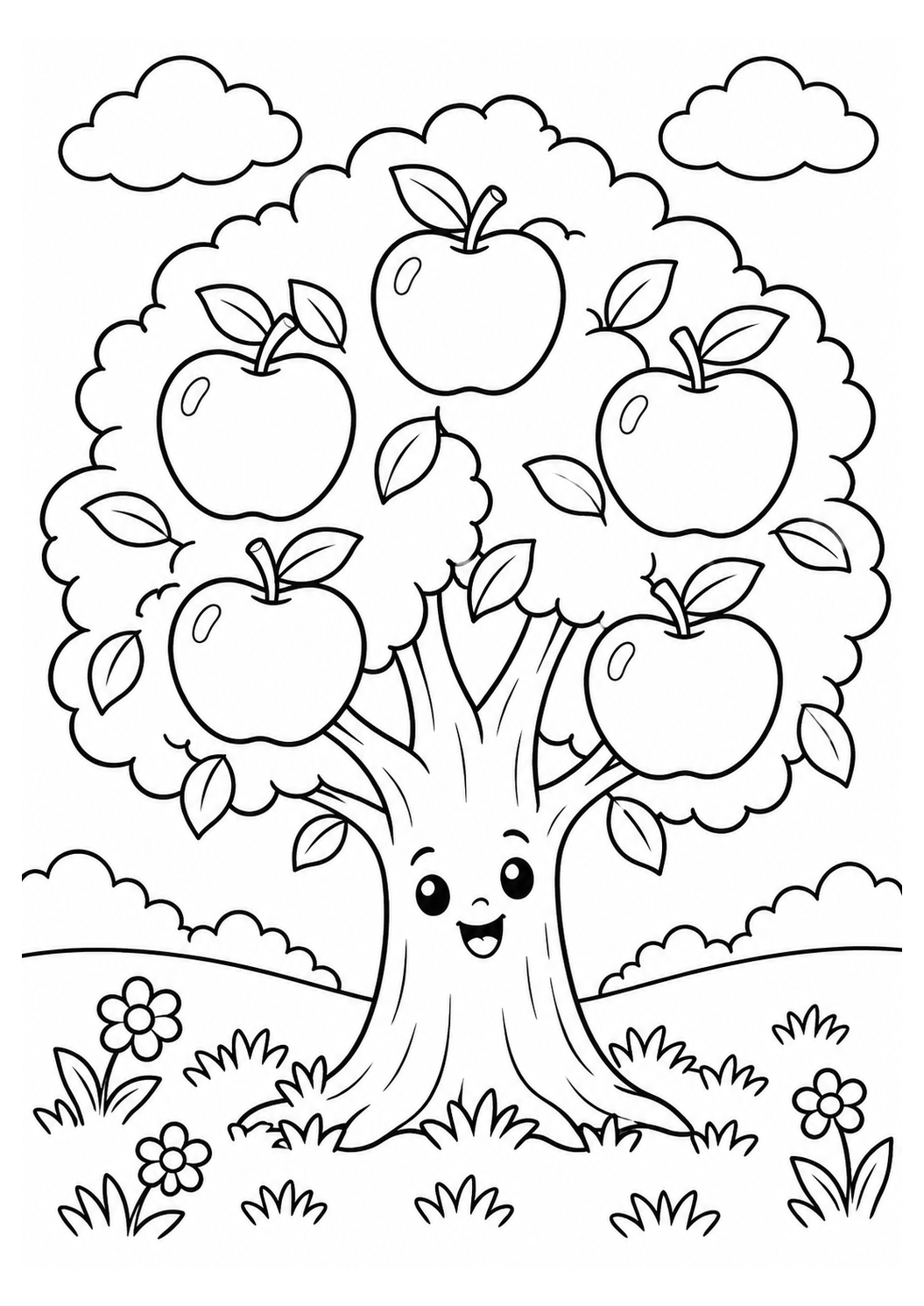
Ein Ausmalbild sollte vollständig auf dem Blatt erscheinen, klare Linien haben und nicht unnötig viel Tinte verbrauchen. Mit den richtigen A4-Druckeinstellungen klappt das am Computer, Tablet und Smartphone. Die wichtigste Regel: Papierformat A4 wählen, Hochformat prüfen und das Motiv an den bedruckbaren Bereich anpassen.
Die besten Einstellungen auf einen Blick
- Papierformat: A4 (210 × 297 mm)
- Ausrichtung: Hochformat; nur breite Motive im Querformat
- Skalierung: „An Seite anpassen“ oder „Auf Druckbereich verkleinern“
- Ränder: Standard; kein randloser Druck nötig
- Farbe: Schwarz-Weiß oder Graustufen
- Qualität: Normal; bei feinen Linien „Hoch“
- Seiten: Nur Seite 1, wenn eine leere zweite Seite erscheint
Drei Vorlagen für einen schnellen Drucktest
Öffne eines der Motive und vergleiche die Druckvorschau mit dem vollständigen Bild. Beim Apfelbaum lässt sich die Größe gut beurteilen, beim Mandala erkennst du abgeschnittene Ränder sofort und beim Korallenriff kannst du die Schärfe feiner Details prüfen.
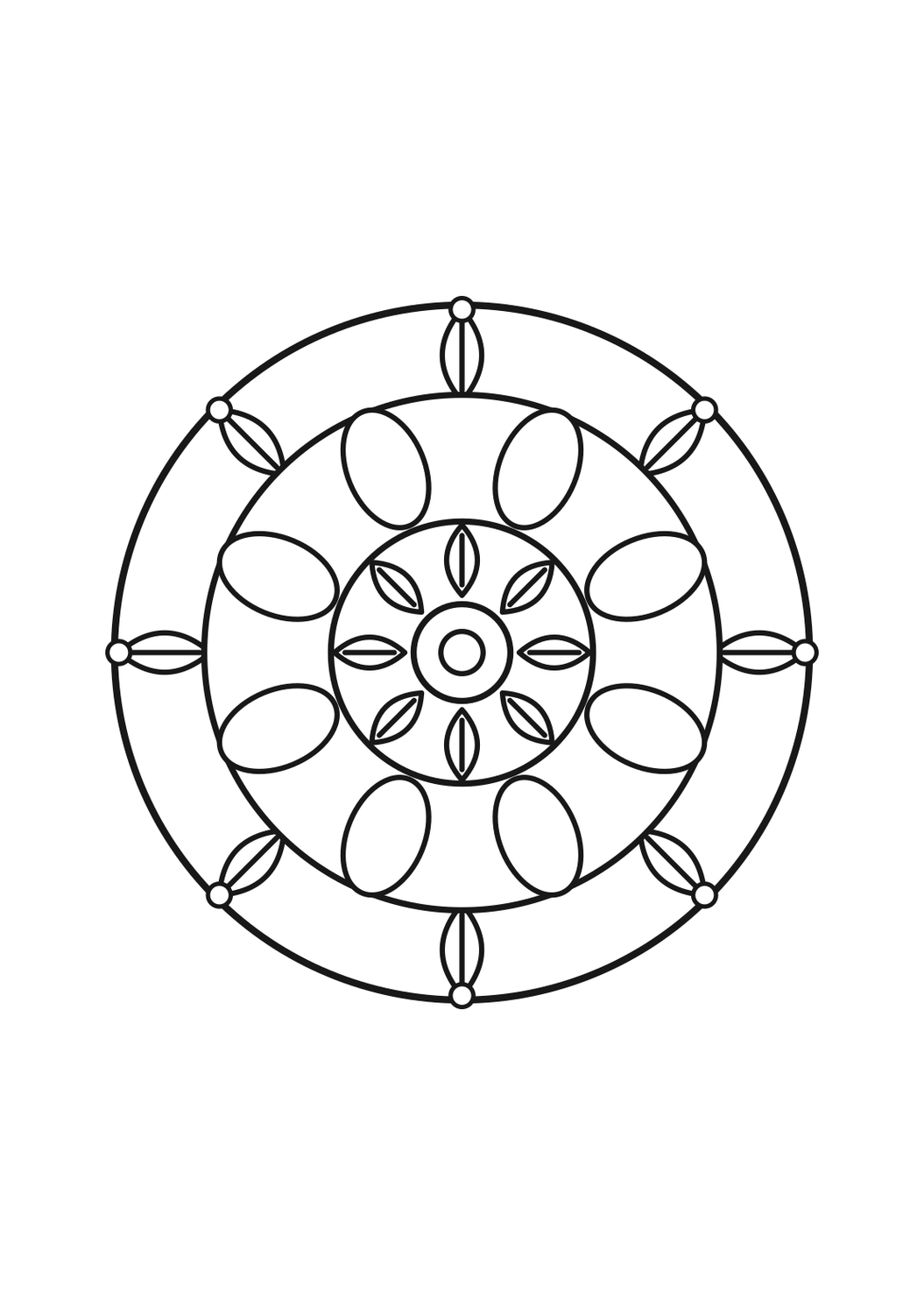
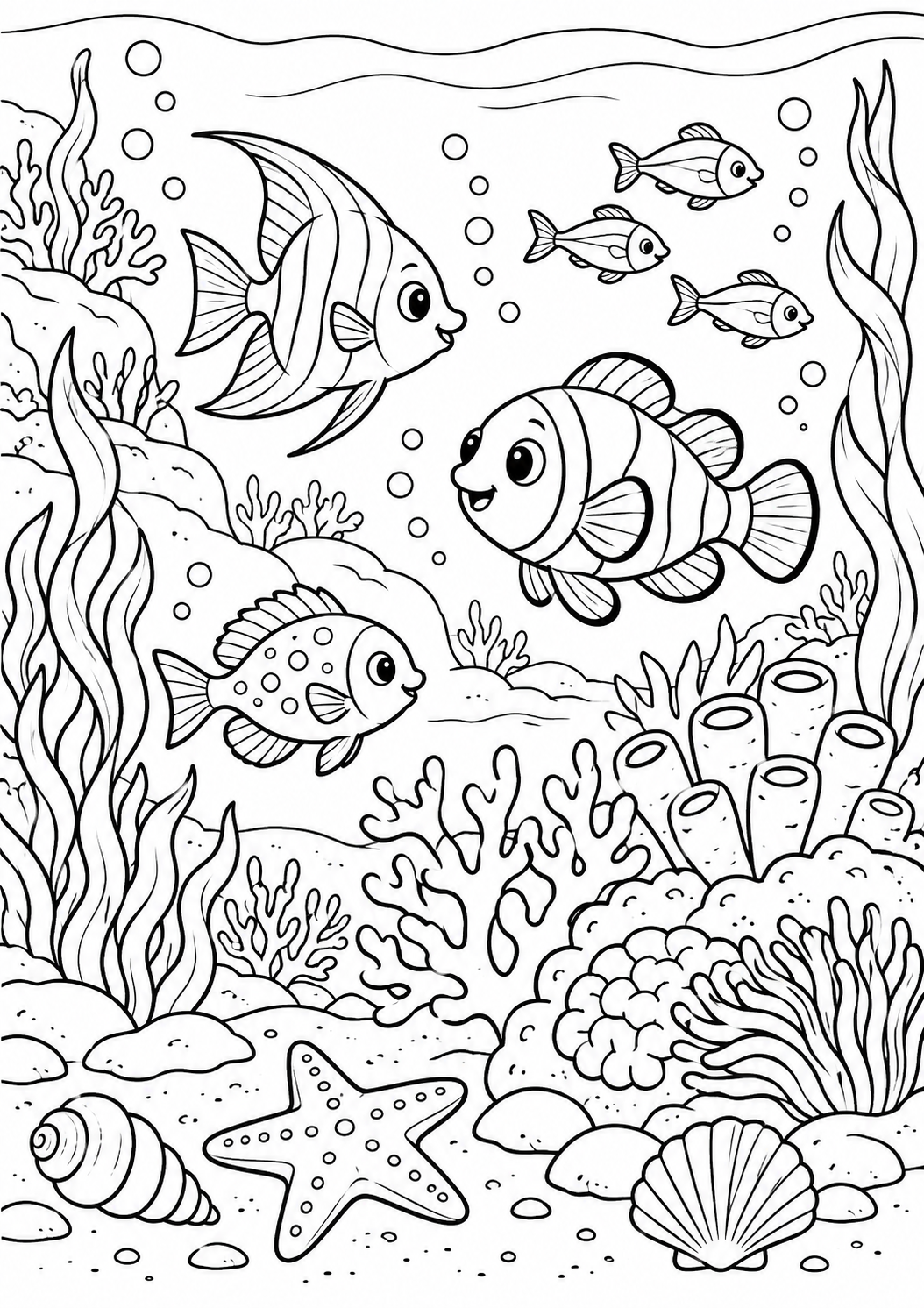
Auf jeder Motivseite kannst du die PNG-Datei herunterladen oder die Druckfunktion verwenden.
Ausmalbild in fünf Schritten richtig auf A4 drucken
1. Die Originaldatei öffnen
Öffne das gewünschte Motiv im Ausmalbilder-Katalog. Nutze auf der Detailseite den PNG-Download oder die Schaltfläche zum Drucken. Drucke nicht einen Screenshot oder ein kleines Vorschaubild: Eine Originaldatei liefert deutlich sauberere Konturen.
2. Drucker und A4 auswählen
Wähle im Druckdialog den richtigen Drucker und A4 (210 × 297 mm). Prüfe auch die Papierformat-Einstellung des Druckers. Steht dort versehentlich „Letter“, kann das Motiv kleiner werden oder am Rand fehlen.
3. Ausrichtung kontrollieren
Die meisten Vorlagen sind für Hochformat angelegt. Die Vorschau muss aufrecht erscheinen und rund um das Motiv weißen Abstand zeigen. Nutze Querformat nur, wenn das Motiv deutlich breiter als hoch ist.
4. Skalierung festlegen
Wähle bei einer PNG-Datei am sichersten „An Seite anpassen“, „In Druckbereich einpassen“ oder eine ähnlich benannte Option. So bleibt das Seitenverhältnis erhalten und keine Linie ragt in den technisch nicht bedruckbaren Rand. Bei einer bereits als A4 angelegten PDF kannst du zunächst „Tatsächliche Größe“ beziehungsweise 100 % testen. Zeigt die Vorschau abgeschnittene Linien, wechselst du zu „Anpassen“ oder „Auf Druckbereich verkleinern“.
5. Vorschau prüfen und Testseite drucken
Siehst du das ganze Motiv, einen gleichmäßigen weißen Rand und nur eine Seite? Dann kannst du drucken. Für mehrere Exemplare empfiehlt sich zuerst eine Testseite. So bemerkst du falsches Papier, blasse Linien oder einen unbeabsichtigten Farbdruck, bevor Tinte und Papier verbraucht werden.
PNG oder PDF: Welche Datei ist besser?
| Datei | Gut geeignet für | Druckeinstellung |
|---|---|---|
| PNG | Einzelne Motive, Bild-Download, direktes Drucken | A4 + „An Seite anpassen“ |
| Mehrere Seiten, feste Reihenfolge, wiederholtes Drucken | A4 + zunächst 100 %, bei Bedarf „Anpassen“ |
Beide Formate können scharf gedruckt werden. Entscheidend sind die Originaldatei, das richtige Papierformat und die Vorschau. Falls für eine Sammlung eine passende A4-PDF vorhanden ist, findest du den Download im jeweiligen Ratgeber oder in der Kategorie.
Drucken unter Windows und macOS
Windows: Browser oder Bildanzeige
- Motiv öffnen und Strg + P drücken.
- Unter „Weitere Einstellungen“ A4 und Hochformat wählen.
- Skalierung „An Seite anpassen“ aktivieren.
- Kopf- und Fußzeilen ausschalten, falls URL und Datum mitgedruckt werden.
- Schwarz-Weiß wählen und die Vorschau kontrollieren.
macOS: Vorschau oder Browser
- Datei öffnen und ⌘ + P drücken.
- Falls nötig „Details einblenden“ wählen.
- Papierformat A4, Hochformat und passende Skalierung einstellen.
- Bei einer PDF zuerst 100 % prüfen; bei fehlenden Rändern auf „Anpassen“ wechseln.
- Nur die gewünschte Seite drucken.
Vom Handy oder Tablet drucken
Öffne das Motiv im Browser, lade die PNG-Datei herunter und nutze im Teilen-Menü „Drucken“. Wähle einen Drucker im selben Netzwerk, A4 und die passende Ausrichtung. Mobile Druckdialoge zeigen nicht immer eine Prozentzahl; achte deshalb besonders auf die Vorschau. Das vollständige Motiv muss mit weißem Rand sichtbar sein. Wenn Einstellungen fehlen, speichere die Datei und öffne sie in der Druck-App des Geräteherstellers.
Saubere Linien und weniger Tintenverbrauch
- Schwarz-Weiß oder Graustufen: Für reine Konturzeichnungen ist kein Farbdruck nötig.
- Normale Qualität: Reicht für klare, kräftige Linien. Nutze „Hoch“ nur bei sehr feinen Motiven.
- Kein Screenshot: Drucke die heruntergeladene Originaldatei.
- Hintergrundgrafiken aus: Sie sind für die Malvorlage nicht erforderlich.
- Entwurfsmodus testen: Er spart Tinte, kann Konturen aber zu blass machen.
Welches Papier passt zu welchen Stiften?
| Malwerkzeug | Papier | Hinweis |
|---|---|---|
| Buntstifte, Wachsmaler | 80–100 g/m² | Normales Druckerpapier genügt |
| Filzstifte | 120–160 g/m² | Unterlage verwenden |
| Wasserfarben | Stärkeres Malpapier | Nur wenn der Drucker die Stärke unterstützt |
Häufige Druckprobleme schnell lösen
Das Motiv wird abgeschnitten
Prüfe zuerst A4 statt Letter und wähle „An Seite anpassen“. Verwende Standardränder. Randloses Drucken ist für Malvorlagen nicht nötig und kann Teile am Papierrand beschneiden.
Das Ausmalbild ist zu klein
Kontrolliere, ob mehrere Seiten pro Blatt aktiviert sind. Wähle eine Seite pro Blatt und deaktiviere Kopf- und Fußzeilen. Bei einer PNG-Datei kann „An Seite anpassen“ das Motiv passend vergrößern.
Die Linien sind unscharf oder grau
Lade die PNG-Originaldatei herunter, statt die Bildschirmvorschau oder einen Screenshot zu drucken. Stelle die Qualität von „Entwurf“ auf „Normal“ oder „Hoch“ und prüfe, ob der Schwarz-Weiß-Modus aktiv ist.
Es erscheint eine leere zweite Seite
Setze den Seitenbereich auf „1“ beziehungsweise „Aktuelle Seite“. Schalte Kopf- und Fußzeilen aus. In der Vorschau muss genau ein Blatt angezeigt werden.
Die Datei öffnet sich, aber der Drucker reagiert nicht
Speichere die PNG- oder PDF-Datei zuerst lokal und öffne sie anschließend in der Bildanzeige oder einem PDF-Programm. Prüfe außerdem, ob Drucker und Gerät im selben Netzwerk sind und Papier im richtigen Fach liegt.
Checkliste vor dem Drucken
- Originaldatei statt Screenshot geöffnet?
- A4 in der App und im Drucker eingestellt?
- Hochformat beziehungsweise richtige Ausrichtung gewählt?
- Ganzes Motiv mit weißem Rand in der Vorschau sichtbar?
- Nur eine Seite ausgewählt?
- Schwarz-Weiß und normale Qualität eingestellt?
- Passendes Papier eingelegt?
Zum Ausprobieren eignen sich besonders die Kategorien Einfache Ausmalbilder, Tiere und Mandalas. Öffne ein Motiv, prüfe die Vorschau und starte mit einer einzelnen Testseite.